




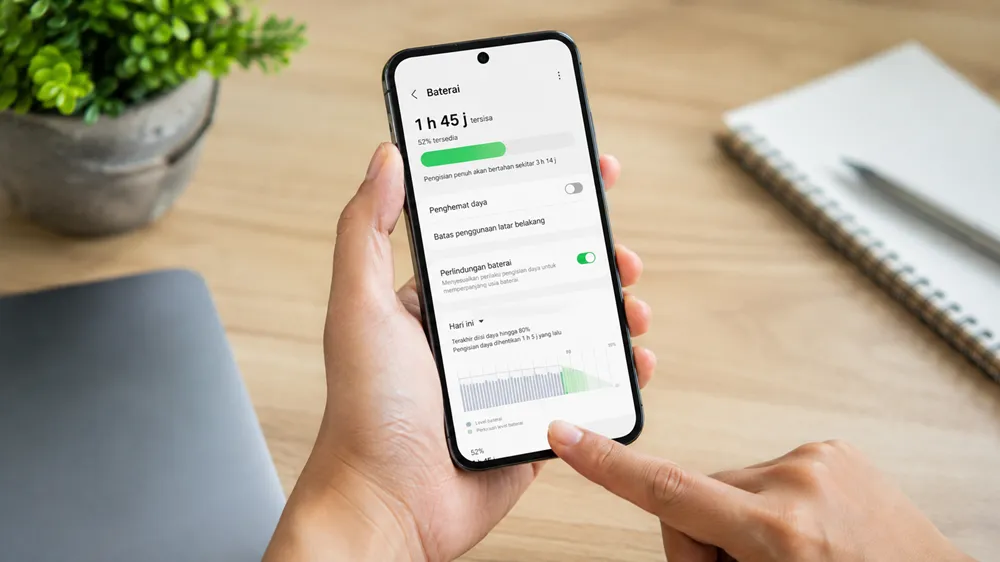
Balienews.com — HP yang semakin lambat dan baterai yang cepat habis tidak selalu menjadi tanda bahwa perangkat sudah waktunya diganti. Dalam banyak kasus, masalah tersebut berkaitan dengan penyimpanan yang hampir penuh, pengaturan layar, aplikasi yang aktif di latar belakang, konektivitas, hingga kebiasaan penggunaan sehari-hari.
Kabar baiknya, sebagian masalah tersebut bisa diatasi tanpa membeli HP baru. Dengan mengatur beberapa fitur dan membersihkan penyimpanan secara berkala, pengguna Android maupun iPhone dapat membantu menjaga performa perangkat sekaligus membuat baterai lebih awet.
Namun, ada satu hal penting yang perlu dipahami: baterai yang benar-benar sudah menurun kapasitasnya tidak bisa dipulihkan hanya dengan pengaturan software. Jika kesehatan baterai sudah rendah atau perangkat mati mendadak, penggantian baterai mungkin menjadi solusi yang lebih tepat.
Mengapa HP Bisa Lemot dan Baterai Cepat Habis?
Dua masalah ini sering muncul bersamaan, tetapi penyebabnya tidak selalu sama.
Penyimpanan internal yang hampir penuh dapat mengurangi ruang kerja sistem untuk menyimpan data sementara, memperbarui aplikasi, dan menjalankan berbagai proses. Akibatnya, beberapa perangkat dapat terasa lebih lambat, terutama ketika ruang kosong tinggal sedikit.
Di sisi lain, baterai cepat habis dapat dipengaruhi oleh layar yang terlalu terang, penggunaan game dan video dalam waktu lama, sinyal seluler yang buruk, aplikasi yang menggunakan lokasi secara terus-menerus, serta kondisi baterai yang sudah menua.
Karena itu, jangan langsung menyimpulkan bahwa HP harus diganti.
1. Aktifkan Mode Hemat Baterai
Power Saving Mode merupakan salah satu cara paling mudah mengurangi konsumsi daya.
Pada perangkat tertentu, mode ini dapat membatasi aktivitas aplikasi di latar belakang, mengurangi performa CPU, menurunkan refresh rate layar, atau membatasi fitur tertentu.
Pengguna tidak harus menunggu baterai tersisa 5 persen.
Jika Anda sering bepergian, mengaktifkan mode hemat baterai secara otomatis ketika kapasitas mencapai sekitar 20–30 persen dapat membantu memperpanjang waktu penggunaan.
Pengaturan setiap merek HP berbeda. Cari menu Battery Saver, Power Saving, atau Low Power Mode pada pengaturan baterai.
2. Gunakan Dark Mode, Terutama pada Layar OLED
Dark Mode bukan sekadar pilihan tampilan.
Pada layar OLED atau AMOLED, piksel yang menampilkan warna hitam dapat menggunakan energi lebih sedikit dibandingkan piksel yang menampilkan warna terang. Karena itu, dark mode berpotensi membantu mengurangi konsumsi baterai, terutama ketika layar digunakan dalam waktu lama.
Namun, besarnya penghematan tidak selalu mencapai 40–50 persen. Hasilnya sangat bergantung pada jenis layar, tingkat kecerahan, aplikasi yang digunakan, dan seberapa banyak area layar yang berwarna gelap.
Jika HP menggunakan layar OLED/AMOLED, tidak ada salahnya mengaktifkan Dark Mode secara permanen.
3. Jangan Biarkan Kecerahan Layar Terlalu Tinggi
Layar merupakan salah satu komponen yang dapat mengonsumsi banyak energi.
Menggunakan kecerahan maksimum dalam waktu lama akan membuat baterai lebih cepat terkuras. Karena itu, aktifkan Adaptive Brightness atau sesuaikan tingkat kecerahan secara manual dengan kondisi lingkungan.
Di dalam ruangan, Anda biasanya tidak membutuhkan kecerahan setinggi ketika berada di bawah terik matahari.
Periksa juga pengaturan Screen Timeout. Jika tidak membutuhkan waktu lama, gunakan sekitar 15–30 detik agar layar segera mati ketika HP tidak digunakan.
4. Matikan Fitur Konektivitas yang Tidak Dibutuhkan
Wi-Fi, Bluetooth, dan layanan lokasi tidak selalu menjadi penyebab utama baterai boros. Namun, penggunaan atau pemindaian koneksi secara terus-menerus dapat menambah konsumsi daya.
Jika sedang tidak digunakan, Anda dapat mematikan Bluetooth atau Wi-Fi.
Untuk layanan lokasi, lebih baik mengatur izin aplikasi sesuai kebutuhan.
Misalnya, aplikasi navigasi dapat diberi akses lokasi ketika sedang digunakan. Aplikasi yang tidak membutuhkan lokasi secara terus-menerus sebaiknya tidak diberikan izin Always.
Langkah ini juga bermanfaat untuk meningkatkan privasi.
5. Kurangi Notifikasi yang Tidak Penting
Setiap notifikasi dapat membuat HP aktif, menyalakan layar, mengeluarkan suara atau getaran, serta menjalankan proses tertentu.
Jika puluhan aplikasi mengirim notifikasi sepanjang hari, aktivitas tersebut bisa menjadi sumber gangguan sekaligus konsumsi daya tambahan.
Masuk ke pengaturan notifikasi dan nonaktifkan pemberitahuan yang tidak penting.
Game, aplikasi belanja, promosi, dan beberapa aplikasi berita biasanya menjadi kandidat utama.
Simpan notifikasi hanya untuk informasi yang memang perlu Anda ketahui segera.
Penyimpanan Penuh Bisa Membuat HP Terasa Lambat
Salah satu kebiasaan yang sering diabaikan adalah membiarkan penyimpanan internal hampir penuh.
Tidak semua HP akan otomatis menjadi lambat ketika penyimpanan mendekati penuh. Namun, ruang kosong yang terlalu sedikit memang dapat mengganggu berbagai proses sistem dan aplikasi, terutama ketika perangkat membutuhkan ruang untuk data sementara, pembaruan, dan operasi baca-tulis.
Karena itu, usahakan selalu menyediakan ruang kosong yang cukup.
Angka 10–15 persen dapat dijadikan patokan praktis, tetapi bukan aturan mutlak untuk semua perangkat.
6. Hapus Foto dan Video Berukuran Besar
Foto dan video, khususnya rekaman 4K, dapat menghabiskan penyimpanan dengan sangat cepat.
Buka menu penyimpanan HP dan lihat kategori yang paling banyak menggunakan ruang.
Jika memiliki banyak foto atau video lama, pindahkan file yang masih ingin disimpan ke layanan cloud atau komputer. Setelah memastikan file telah tersalin dengan aman, barulah hapus salinannya dari penyimpanan internal.
Jangan lupa memeriksa folder Download, video dari aplikasi pesan, serta file yang dikirim melalui WhatsApp atau aplikasi serupa.
7. Hapus Aplikasi yang Sudah Tidak Digunakan
Aplikasi yang tidak pernah digunakan selama berbulan-bulan hanya akan memenuhi penyimpanan dan sebagian di antaranya dapat tetap menjalankan proses tertentu di latar belakang.
Coba periksa daftar aplikasi.
Jika ada aplikasi yang tidak pernah digunakan selama tiga bulan terakhir dan tidak benar-benar diperlukan, pertimbangkan untuk menghapusnya.
Selain menghemat ruang, langkah ini juga dapat mengurangi jumlah aplikasi yang harus diperbarui dan dikelola sistem.
8. Jangan Sembarangan Menghapus Cache
Membersihkan cache sering dianggap sebagai solusi wajib agar HP kembali cepat.
Padahal, cache sebenarnya dibuat untuk mempercepat akses aplikasi. Data tersebut memungkinkan aplikasi tidak perlu mengunduh atau membuat ulang sejumlah informasi setiap kali digunakan.
Menghapus cache sesekali boleh dilakukan jika sebuah aplikasi bermasalah atau cache sudah mengambil ruang yang tidak wajar.
Namun, menghapus semua cache setiap hari bukan kebiasaan yang diperlukan. Setelah cache dihapus, aplikasi justru mungkin membutuhkan waktu dan daya lebih banyak untuk membuatnya kembali.
Hindari pula aplikasi pembersih yang menjanjikan HP “super cepat” dengan menghapus berbagai proses secara agresif.
9. Tidak Perlu Menutup Semua Aplikasi Secara Terus-Menerus
Ada anggapan bahwa semakin banyak aplikasi terlihat pada menu aplikasi terbaru, semakin boros baterai.
Pada sistem operasi modern, aplikasi yang tidak sedang digunakan umumnya dikelola oleh sistem dan dapat dibatasi aktivitasnya. Karena itu, menutup paksa semua aplikasi setiap beberapa menit bukan strategi terbaik untuk menghemat baterai.
Bahkan, jika aplikasi yang sering digunakan terus-menerus ditutup paksa lalu dibuka kembali, perangkat harus memuat ulang aplikasi tersebut.
Lebih baik tutup aplikasi tertentu jika aplikasi mengalami masalah, macet, menggunakan sumber daya secara tidak wajar, atau memang diketahui terus berjalan di latar belakang.
Untuk aplikasi navigasi, misalnya, pastikan sesi navigasi dihentikan setelah perjalanan selesai.
10. Restart HP Secara Berkala
Jika HP mulai terasa aneh, aplikasi sering macet, atau sistem terasa tidak responsif, restart merupakan langkah sederhana yang layak dicoba.
Restart menghentikan proses yang sedang berjalan dan memulai kembali berbagai layanan sistem.
Namun, restart bukan “obat” untuk semua masalah. Jika HP tetap lambat setelah restart, periksa kapasitas penyimpanan, aplikasi yang bermasalah, pembaruan sistem, serta kondisi baterai.
Bagaimana Jika Baterai Tetap Cepat Habis?
Jika berbagai pengaturan sudah dilakukan tetapi baterai tetap turun sangat cepat, jangan hanya menyalahkan aplikasi.
Periksa Battery Usage atau statistik penggunaan baterai untuk melihat aplikasi dan fitur mana yang paling banyak mengonsumsi daya.
Perhatikan pula kondisi baterai.
Pada iPhone, informasi kesehatan baterai dapat dilihat melalui menu Battery Health. Pada sejumlah HP Android, informasi serupa tersedia melalui pengaturan perangkat atau aplikasi diagnostik bawaan, meskipun lokasinya berbeda-beda berdasarkan merek.
Jika kapasitas baterai sudah menurun secara signifikan, perangkat cepat mati meski indikator masih menunjukkan persentase tinggi, atau HP mengalami pembengkakan baterai, sebaiknya perangkat diperiksa oleh teknisi resmi.
Baterai yang menggembung jangan ditekan, ditusuk, atau tetap digunakan seperti biasa.
Tiga Kebiasaan Sederhana Agar HP Tetap Ngebut
Tidak perlu menghafalkan semua tips di atas. Mulailah dengan tiga kebiasaan sederhana.
Pertama, jangan biarkan penyimpanan terlalu penuh. Sisakan ruang kosong dan hapus file yang sudah tidak diperlukan.
Kedua, kendalikan penggunaan layar. Gunakan kecerahan yang sesuai, aktifkan Adaptive Brightness, dan gunakan Dark Mode jika perangkat memiliki layar OLED/AMOLED.
Ketiga, periksa penggunaan baterai secara berkala. Jika ada aplikasi yang tiba-tiba menghabiskan daya dalam jumlah tidak wajar, cari tahu penyebabnya sebelum langsung menghapus atau menutup semua aplikasi.
Dengan kebiasaan tersebut, HP dapat tetap nyaman digunakan lebih lama tanpa harus buru-buru membeli perangkat baru. (BEM)